

Jak skonfigurować grafik?
Ustaw tygodniowe godziny pracy, dodaj wyjątki i sprawdź dostępność dla klientów.
Grafik zaczyna się od dostępności osób wykonujących usługi. Ustaw stały tydzień pracy, a pojedyncze nieobecności i dodatkowe dyżury zapisz jako wyjątki.
Zanim zaczniesz
Dział zatytułowany „Zanim zaczniesz”- Zaloguj się do Tulemi Business i wybierz właściwą firmę.
- Dodaj usługę oraz przypisz do niej osobę, która ją wykonuje.
- Potrzebujesz uprawnień do zarządzania dostępnością wybranej osoby. Pracownik może zarządzać własną dostępnością, jeśli ma przyznane takie uprawnienie.
Ustaw tygodniową dostępność
Dział zatytułowany „Ustaw tygodniową dostępność”- Otwórz Zespół. Przy wybranej osobie wybierz Ustaw dostępność.
- W sekcji Tygodniowa dostępność włącz dni pracy. Dni wyłączone są oznaczone jako Dzień wolny.
- Wpisz godzinę rozpoczęcia i zakończenia pracy. Koniec musi być późniejszy niż początek. Użyj Dodaj zakres, jeśli pracujesz w kilku przedziałach tego samego dnia.
- Wybierz Zapisz dostępność. Jeśli pojawi się błąd, popraw zakres lub ponów zapis. Zamknięcie okna samo w sobie nie potwierdza zapisania zmian.
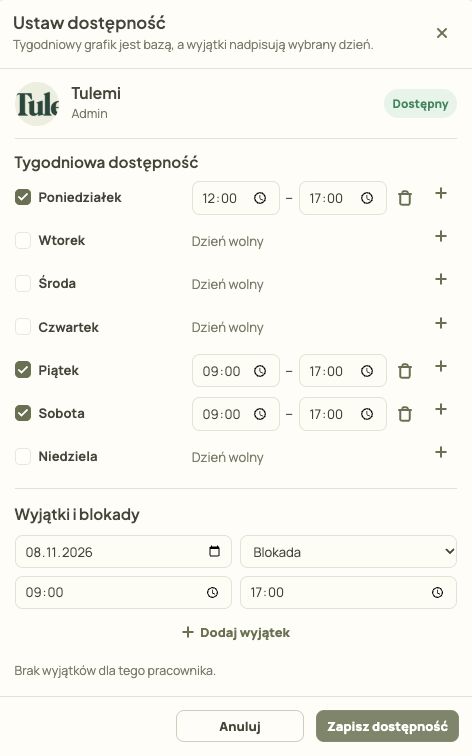
- Włącz dzień pracy.
- Ustaw początek i koniec przedziału.
- Dodaj kolejny zakres godzin w tym samym dniu.
- Zapisz dostępność.
Dodaj wyjątek, przerwę lub blokadę
Dział zatytułowany „Dodaj wyjątek, przerwę lub blokadę”W tym samym oknie znajdziesz Wyjątki i blokady. Używaj ich do zmian dotyczących konkretnej daty zamiast zmieniać cały tydzień.
- Wybierz datę i rodzaj wyjątku: Blokada, Przerwa lub Dodatkowy dyżur.
- Ustaw godziny, a następnie wybierz Dodaj wyjątek. Sprawdź, czy nowa pozycja pojawiła się na liście.
- Aby poprawić istniejący wyjątek, wybierz jego edycję i zatwierdź przyciskiem Zapisz wyjątek.
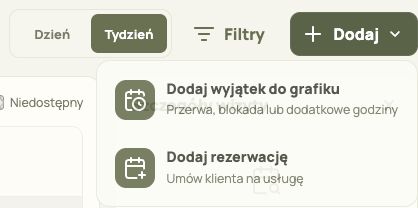
- Przełącz widok między dniem i tygodniem.
- Otwórz filtry grafiku.
- Dodaj przerwę, blokadę lub dodatkową dostępność.
- Dodaj rezerwację dla klienta.
Sprawdź rezultat
Dział zatytułowany „Sprawdź rezultat”Otwórz Grafik, wybierz właściwy dzień lub tydzień oraz pracownika. W filtrach włącz podgląd dostępności i porównaj godziny z wizytami. W sekcji Pierwsze kroki sprawdź gotowość rezerwacji, w tym przypisanie usługi i następny dostępny termin.
Klient nie widzi wolnego terminu
Dział zatytułowany „Klient nie widzi wolnego terminu”- Sprawdź, czy pracownik jest przypisany do właściwej usługi.
- Porównaj czas trwania usługi z długością wolnego przedziału.
- Sprawdź tygodniową dostępność, wyjątki, przerwy i istniejące wizyty.
- Otwórz widok klienta z panelu i sprawdź tę samą usługę oraz datę przed udostępnieniem zapisów.